Автопечать ячеек
без кликов и ошибок
Сканируйте посылку — этикетка печатается сразу, ещё до появления номера ячейки на экране.QR- или штрихкод можно напечатать рядом с номером. WB, Ozon и Яндекс Маркет.
Как это работает
Два простых шага для полной автоматизации вашего ПВЗ. Без лишних настроек и регистраций.
Установите сервер
Шаг 1Скачайте и запустите Windows-приложение на рабочем ПК.
Расширение
Для Ozon и Я.МаркетДля работы с Ozon и Я.Маркет установите наше расширение из магазина Chrome.
Начните работу
ФинишПросто сканируйте посылки. Номер ячейки печатается мгновенно.
Почему это
удобно вашему ПВЗ
Мы упростили рутину, чтобы вы могли сосредоточиться на главном — качестве обслуживания.
Без опечаток и штрафов
Программа исключает путаницу в номерах (например, 69 и 86) и риск опечаток.
Этикетка вместо маркера
Больше не нужно подписывать посылки вручную, готовая наклейка появляется сразу после сканирования.
Простая настройка и помощь
Установка занимает 2 минуты. Мы всегда на связи и готовы помочь.
Окупается за один день
Стоимость подписки — всего 300₽ в месяц.
От приёмки до выдачи — меньше ручных действий
Дополнительные функции для Ozon — используйте нужные, остальные можно отключить.
Этикетки для «Ozon Полки»
Печатайте номера ячеек для «Ozon Полки» на этикетках — их не придётся подписывать вручную.
Озвучка при выдаче
Программа озвучивает количество товаров клиента. Можно сразу идти за заказом, не отвлекаясь на экран.
Защита от случайной приёмки
Во время выдачи приёмка блокируется: сканирование второго штрихкода не поставит случайный товар на баланс.
Автозакрытие перевозок
Перевозки закрываются автоматически, когда до конца приёмки остаётся менее минуты. Оставшиеся товары можно принять доприёмкой.
Для автопечати ячеек также можно выбрать полный номер: 12-7 вместо 12.
Ассистент для Ozon
Сканируйте — нужный раздел откроется сам.
Scanner First распознаёт код клиента или товара и определяет, где его обработать. Не нужно перед каждым сканированием выбирать раздел Ozon вручную.
Ассистент подбирает подходящую открытую вкладку и сохраняет обычный ввод в текстовых полях. Его можно отключить и работать в привычном режиме.
Подробнее в FAQВыдача заказов
Код клиента открывает нужную выдачу. Скан товара передаётся в ту сессию, к которой он относится.
Приёмка товаров
Направляет товар в текущую приёмку по данным Ozon.
Переупаковка
Находит товар в списке на переупаковку. Специальные коды помогают выбирать упаковку без мыши.
Исходящие перевозки
Определяет прямой или возвратный поток и находит нужную перевозку. Использует уже открытую, если она подходит.
Работа с полкой
Распознаёт товары для отправки на полку или снятия с неё и открывает соответствующее задание.
Разные штрихкоды товара
Запоминает связи между кодами во время работы с Ozon и использует их при следующих сканированиях.
Экспериментальная функция. Алгоритм и поддержка страниц Ozon ещё дорабатываются. Для повседневной работы пока рекомендуем обычный режим.
Совместимость
с вашим оборудованием
Программа спроектирована так, чтобы работать с тем, что у вас уже есть. Никаких лишних трат на новое железо.
Маркетплейсы
Полная поддержка личных кабинетов Wildberries, Ozon и Яндекс Маркет. Работает прямо на страницах приёмки и размещения.
Принтеры
Подойдет любой термопринтер с драйвером под Windows: XPrinter, Gprinter, TSC, Zebra и другие.
Сравните эффективность
«Цифры могут варьироваться, но порядок на складе и спокойствие сотрудников — результат гарантированный»
Ручная подпись
- Ошибки чтения: Риск перепутать «7» и «1» или прочитать «66» как «99» вверх ногами.
- Риск штрафов: Маркер на упаковке запрещен регламентами многих маркетплейсов.
- Медленно: Сотрудник постоянно тратит время на поиск маркера и ручную запись.
Автопечать
- Точность: Жирный шрифт и подчеркивание (69) исключают любую путаницу при чтении.
- Соблюдение правил: Соответствие стандартам: Чистая упаковка с аккуратной наклейкой.
- Мгновенно: Этикетка готова сразу после сканирования товара.
Прозрачные условия
Никаких скрытых платежей и сложных контрактов. Начните экономить время вашего ПВЗ уже сегодня.
Тестовый период
Пробная лицензия активируется автоматически при первом запуске программы. Доступен весь функционал без ограничений.
Полная версия
Продление подписки происходит прямо в программе одной кнопкой. Количество устройств не ограничено.
~ 10 рублей в день
Без регистрации
ПВЗ определяется автоматически по вашему ключу. Никаких форм, паролей и лишних аккаунтов.
Подписка привязывается к вашему пункту выдачи
Ответы на часто задаваемые вопросы
Нужно ли интернет-подключение?
Наше ПО работает локально и само по себе не требует доступа к интернету. Однако необходимость соединения зависит от того, как устроен процесс приемки у конкретного маркетплейса:
Ozon и Яндекс Маркет (Браузерное расширение)
Здесь интернет обязателен. Номер ячейки генерируется сервером маркетплейса в реальном времени при сканировании. Расширение перехватывает этот ответ в браузере и мгновенно отправляет на печать. Без сети данные о ячейке просто не поступят в браузер.
Wildberries (Desktop-приложение)
Наш драйвер интегрируется напрямую в приложение WB. Поскольку WB поддерживает офлайн-приемку с последующей синхронизацией, драйвер напечатает этикетку даже без интернета.
Конфиденциальность и трафик
- Никаких облаков: Данные не уходят на наши серверы. Все операции происходят внутри вашего ПК.
- Локальная связь: В случае с Ozon и Яндекс Маркет данные передаются из браузера на локальный сервер печати (localhost), в случае с WB — внутри системных процессов приложения.
- Стабильность: Если пропал интернет, наше ПО остаётся работоспособным.
Что делает Ассистент для Ozon?
Ассистент (Scanner First) по коду клиента или товара определяет нужный процесс Ozon: выдачу, приёмку, переупаковку, исходящую перевозку, отправку или снятие с полки. Если подходящая страница уже открыта, старается использовать существующую вкладку.
Во время работы он запоминает разные штрихкоды одного товара. В некоторых неоднозначных сценариях просит подтвердить переход повторным сканированием, а голосовые подсказки могут сообщать, какое действие подтверждается. Обычный ввод в текстовых полях сохраняется; ассистента можно отключить.
Это экспериментальная функция: алгоритм и поддержка страниц ещё дорабатываются. Если вам нужна предсказуемая работа в течение всей смены, пока рекомендуем пользоваться обычным режимом.
Нужна ли регистрация?
Нет, регистрация не требуется. Пункт выдачи определяется автоматически по данным из кабинета маркетплейса. Пробная подписка активируется сама при первом запуске.
Смена пользователя и компьютера
Расширение работает независимо от того, кто вошёл в кабинет. При смене компьютера достаточно заново установить сервер печати и расширение — ПВЗ определится автоматически.
Параллельная работа
Приёмку можно вести одновременно с нескольких компьютеров. Подписка привязана к ПВЗ, а не к конкретному пользователю или устройству.
Как продлить подписку?
Вы можете просто пройти по этой ссылке и выбрать пункт, подписку которого вы хотите продлить
За неделю до окончания подписки вы начнёте видеть ненавязчивое предупреждение о том, что подписка заканчивается. Кликнув по этому сообщению вы попадёте на страницу оплаты для вашего ПВЗ
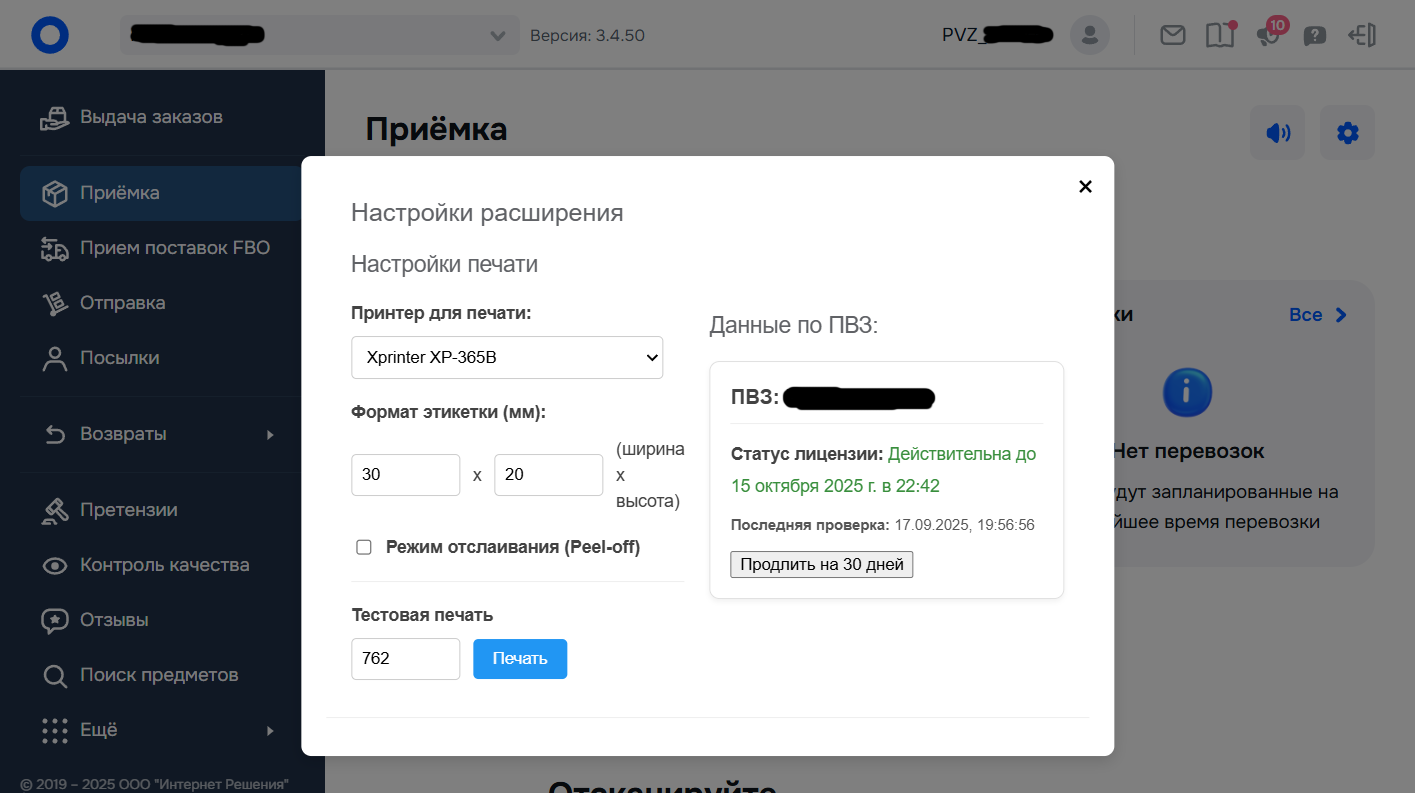
В ОЗОН и Яндекс Маркет вы также можете продлить через его настройки или свойства расширения, как показано ниже, на примере ОЗОН.
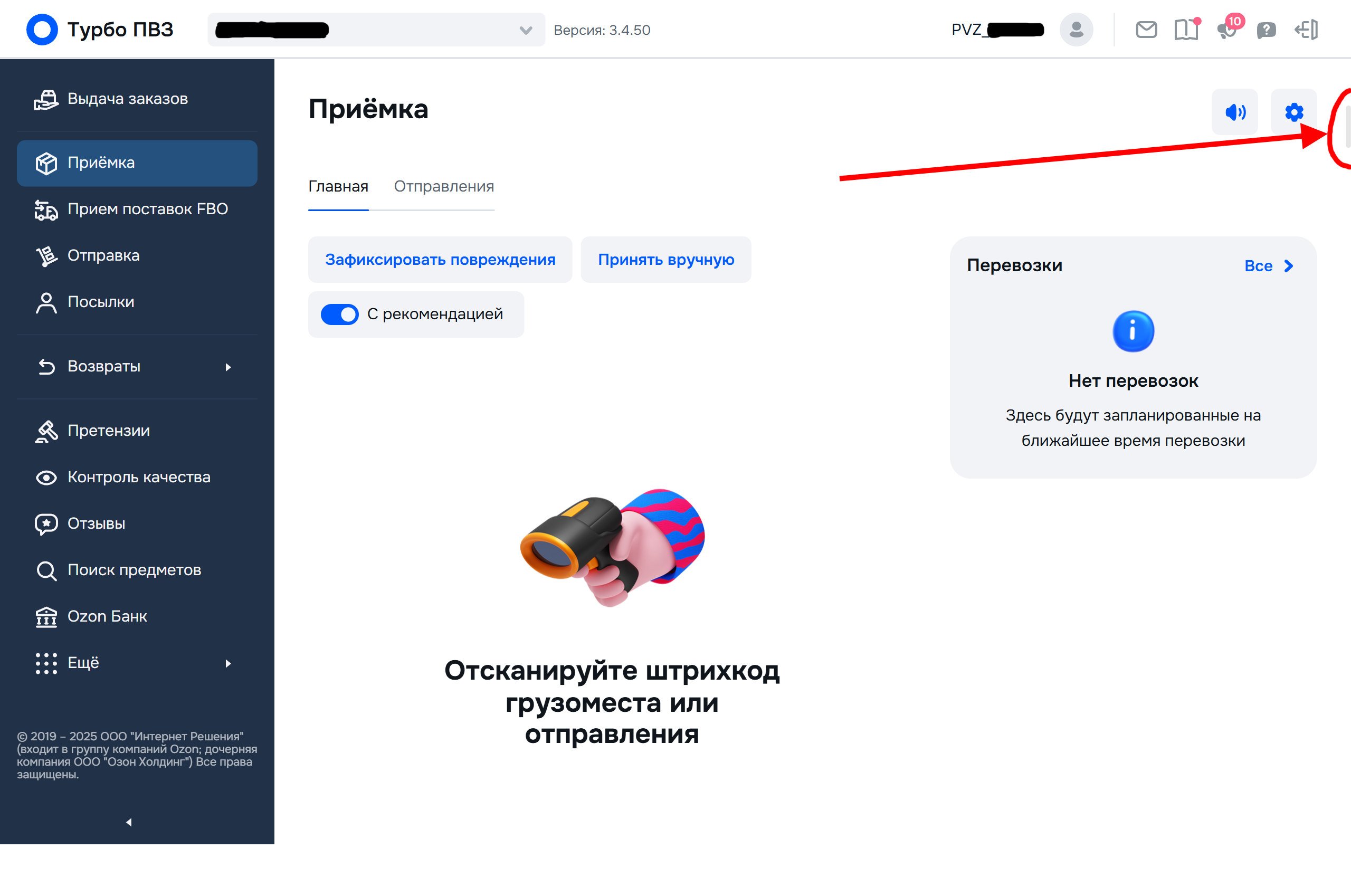
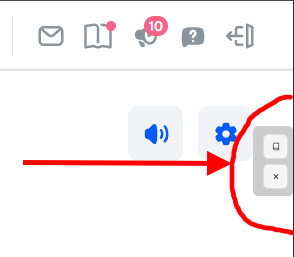
Открыть настройки можно через удобный ненавязчивый виджет в правом верхнем углу(иконка рядом с окном кабинета). Наведите курсор и нажмите «Показать окно» — откроется главное окно программы, где доступна кнопка «Продлить подписку».
- Если диалог продления был скрыт, используйте виджет → «Показать окно» → «Продлить подписку».
- В мини-виджете при наведении доступны две кнопки: «✕» — скрыть виджет и «Показать окно» — открыть главное окно программы.
Как подключить и настроить принтер Xprinter XP-365B?
1. Подключение принтера
Для подключения вам понадобятся: сам принтер, рулон этикеток, компьютер под управлением Windows, адаптер питания и USB-кабель.
- Подключите кабели. Сначала подключите кабель питания к принтеру и розетке, а затем — USB-кабель к принтеру и компьютеру.
- Установите бумагу. Откройте крышку принтера, установите рулон этикеток так, чтобы бумага выходила снизу, и плотно закройте крышку.
2. Установка драйверов
После физического подключения принтера необходимо установить драйверы для Windows.
- Скачайте драйвер. Загрузите установочный файл с нашего сайта.
- Запустите установку. Откройте скачанный файл и следуйте инструкциям на экране.
Какие принтеры поддерживаются?
Подойдёт абсолютно любой принтер с установленным драйвером для Windows (подключение по USB или сети). Популярные бренды для ПВЗ: XPrinter, Gprinter, TSC, Zebra и другие.
Если вы только планируете покупку термопринтера и не хотите разбираться в моделях, рекомендуем два проверенных варианта от XPrinter:
- XP-365B — модель без автоотслаивания (peel-off). Рекомендуем в большинстве случаев: при «пакетном» сканировании (по 10-20 штук) клеить этикетки прямо с подложки получается быстрее. Кроме того он дешевле и более распространён.
- XP-370B — модель с автоотслаиванием. Будет полезна, если на столе очень мало рабочего места, либо если вы не гонитесь за максимальной скоростью и для вас важнее комфорт при приёмке.
Как настроить печать?
Настройка занимает меньше минуты и производится в настройках расширения или сервера печати:
- Выберите ваш принтер из списка установленных в системе.
- Укажите формат бумаги (ширину и высоту этикетки).
- Если у вас принтер с автоотслаиванием (peel-off), включите опцию «Режим отслаивания».Например, для XPrinter XP-370B эту опцию нужно включить, если он настроен на отслаивание, а для XP-365B — всегда выключить, т.к. у него отсутствует отслаиватель.
- Нажмите «Тестовая печать», чтобы проверить результат.
Запустите автопечать уже сегодня
Сканируйте посылки — этикетки с ячейками печатаются автоматически. Быстро, просто и без ошибок.
Рекомендуем Chromium-браузер (Chrome/Edge/Opera/Яндекс). Расширение доступно в Chrome Web Store.